Как увеличить скорость смартфона в 2026 году: 12 способов ускорить Android и iPhone

- Освободите внутреннюю память
- Очистите кэш приложений на Android
- Удалите ненужные приложения
- Перезагрузите смартфон
- Обновите операционную систему и приложения
- Уменьшите количество анимаций
- Ограничьте фоновые обновления
- Проверьте, не перегревается ли устройство
- Отключите лишние виджеты и визуальные эффекты
- Проверьте состояние аккумулятора
- Проверьте интернет-соединение
- Не устанавливайте сомнительные ускорители
Смартфон со временем может начать работать медленнее: приложения открываются с задержкой, интерфейс зависает, клавиатура реагирует не сразу, а браузер долго загружает страницы. Даже относительно современный телефон иногда теряет производительность из-за переполненной памяти, большого количества фоновых процессов или устаревшего программного обеспечения.
Хорошая новость заключается в том, что во многих случаях ускорить смартфон можно самостоятельно — без специальных программ, сброса настроек и покупки нового устройства. Рассказываем, какие настройки стоит проверить в первую очередь, как освободить память и что действительно помогает повысить скорость работы Android и iPhone в 2026 году.
Почему смартфон начинает тормозить
Прежде чем менять настройки, важно понять, что именно мешает устройству работать быстро. Причины могут быть разными, поэтому универсального решения для всех телефонов не существует.
Наиболее распространённые проблемы:
- Недостаток свободной памяти. Когда хранилище почти заполнено, системе становится сложнее устанавливать обновления, сохранять временные файлы и нормально работать с приложениями.
- Большое количество фоновых процессов. Некоторые программы постоянно синхронизируют данные, проверяют уведомления и используют сетевое соединение.
- Устаревшая версия операционной системы. Обновления могут содержать исправления ошибок и оптимизацию производительности.
- Перегрев устройства. При высокой температуре смартфон способен автоматически снижать производительность, чтобы защитить компоненты.
- Изношенный аккумулятор. На некоторых моделях состояние батареи может влиять на пиковую производительность.
- Слишком тяжёлые приложения. Новые версии игр, социальных сетей и браузеров могут требовать больше оперативной памяти и вычислительных ресурсов.
Если телефон начал тормозить внезапно, появились неизвестные приложения или быстро разряжается батарея, стоит дополнительно проверить настройки безопасности и расход энергии.
1. Освободите внутреннюю память
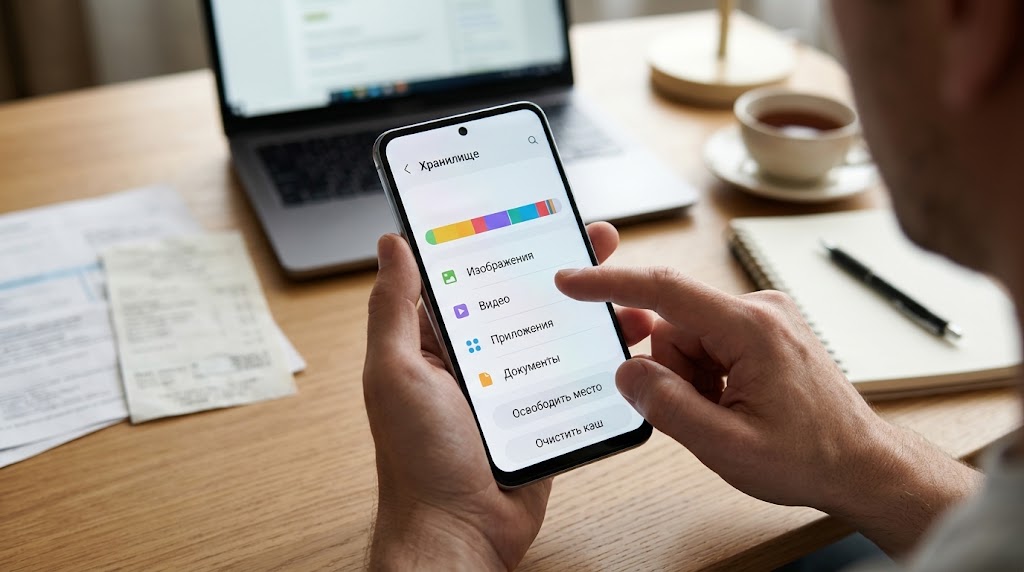
Это один из первых шагов, который стоит выполнить, если смартфон работает медленно. Фото, видеозаписи, загруженные документы, кэш приложений и офлайн-файлы могут занимать десятки гигабайт.
На Android откройте настройки и найдите раздел «Хранилище» или «Память». На iPhone перейдите в «Настройки» → «Основные» → «Хранилище iPhone».
Что можно удалить:
- ненужные видео и дубликаты фотографий;
- старые загрузки и документы;
- скачанные фильмы, музыку и карты, которыми вы больше не пользуетесь;
- приложения, которые давно не запускали;
- большие файлы из мессенджеров.
Старайтесь не заполнять хранилище полностью. Универсального обязательного процента свободного места нет, но разумно оставить хотя бы 10–20% доступной ёмкости, если это возможно.
Важно: не удаляйте фотографии и документы без проверки резервных копий. Удаление файлов из синхронизируемой галереи может привести к их удалению и в облаке.
2. Очистите кэш приложений на Android
Кэш — это временные данные, которые приложения сохраняют для более быстрой загрузки изображений, страниц и других элементов. Со временем такие файлы могут занимать много места.
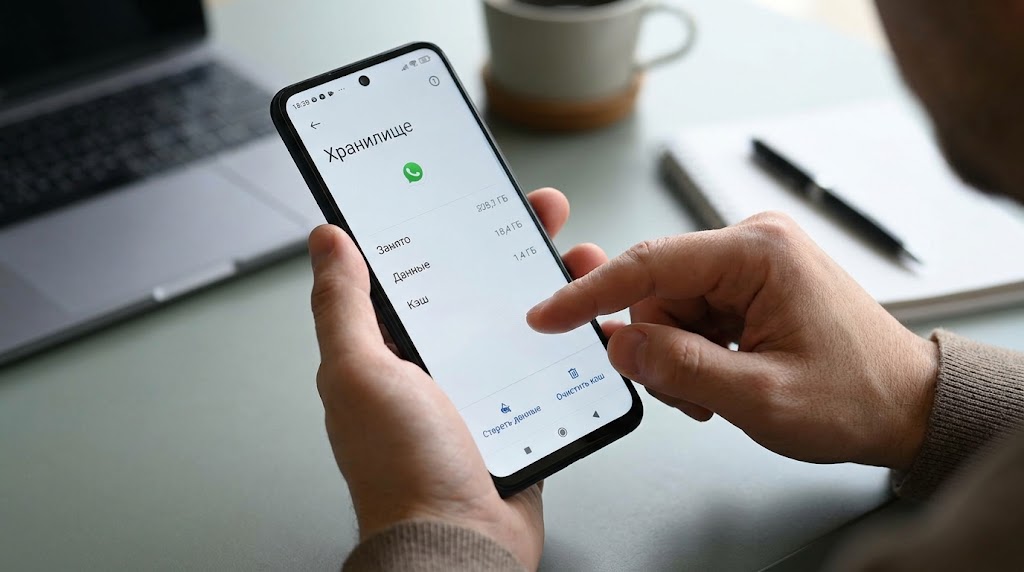
Чтобы очистить кэш на Android:
- Откройте «Настройки».
- Перейдите в раздел «Приложения».
- Выберите программу, которая занимает много места.
- Откройте пункт «Хранилище».
- Нажмите «Очистить кэш», если такая кнопка доступна.
Названия разделов могут отличаться в зависимости от производителя смартфона.
Не путайте очистку кэша с удалением данных приложения. Очистка данных может сбросить настройки, удалить загруженные файлы и потребовать повторного входа в аккаунт.
На iPhone отдельной универсальной кнопки очистки кэша для всех приложений нет. В некоторых программах такая функция находится в собственных настройках. Для Safari можно очистить историю и данные сайтов через настройки браузера.
3. Удалите ненужные приложения
Даже если программа не открыта, она может выполнять фоновые задачи, получать обновления и отправлять уведомления. Особенно это касается социальных сетей, сервисов доставки, магазинов и приложений с постоянной синхронизацией.
Проведите небольшую ревизию:
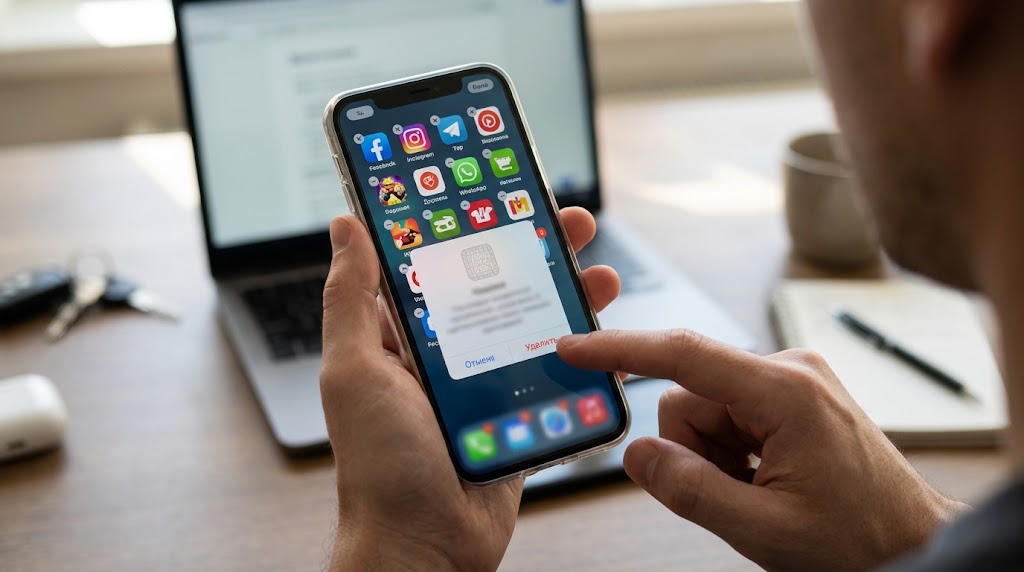
- удалите приложения, которыми не пользуетесь;
- отключите ненужные уведомления;
- ограничьте фоновую активность программ, которым не требуется постоянное обновление;
- проверьте, какие приложения расходуют больше всего энергии.
На Android соответствующие параметры обычно находятся в разделе «Приложения» или «Батарея». На iPhone можно воспользоваться функцией выгрузки неиспользуемых приложений в настройках хранилища.
Не отключайте фоновые процессы без разбора: это может повлиять на получение сообщений, резервное копирование и синхронизацию данных.
4. Перезагрузите смартфон
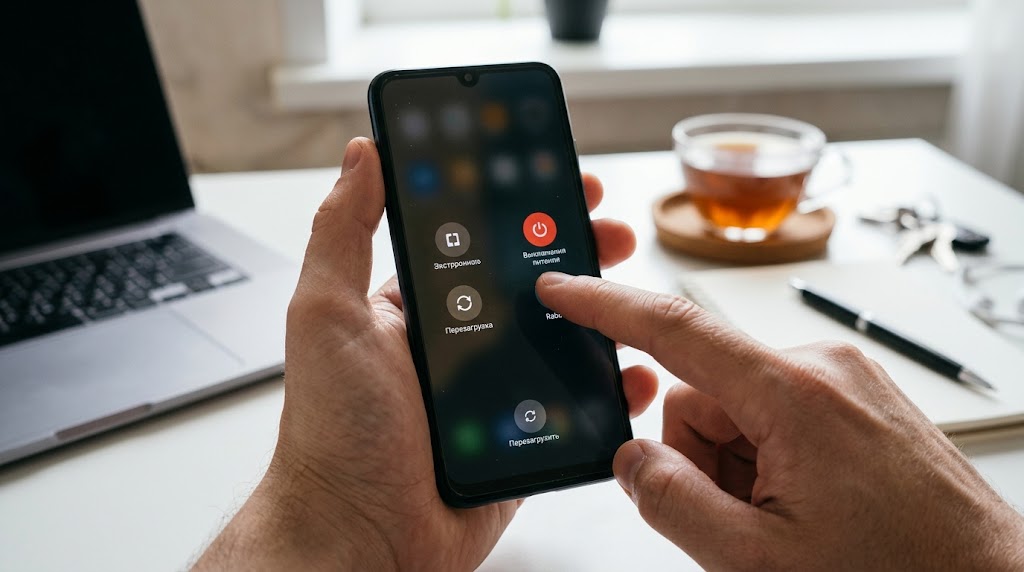
Простая перезагрузка иногда помогает устранить временные сбои, зависшие процессы и проблемы с работой отдельных приложений.
Если смартфон долго не выключался, попробуйте перезагрузить его обычным способом. После запуска проверьте, насколько быстро открываются программы и реагирует интерфейс.
Перезагрузка не увеличивает физический объём оперативной памяти и не устраняет аппаратные неисправности. Однако она может помочь, если замедление связано с временным программным сбоем.
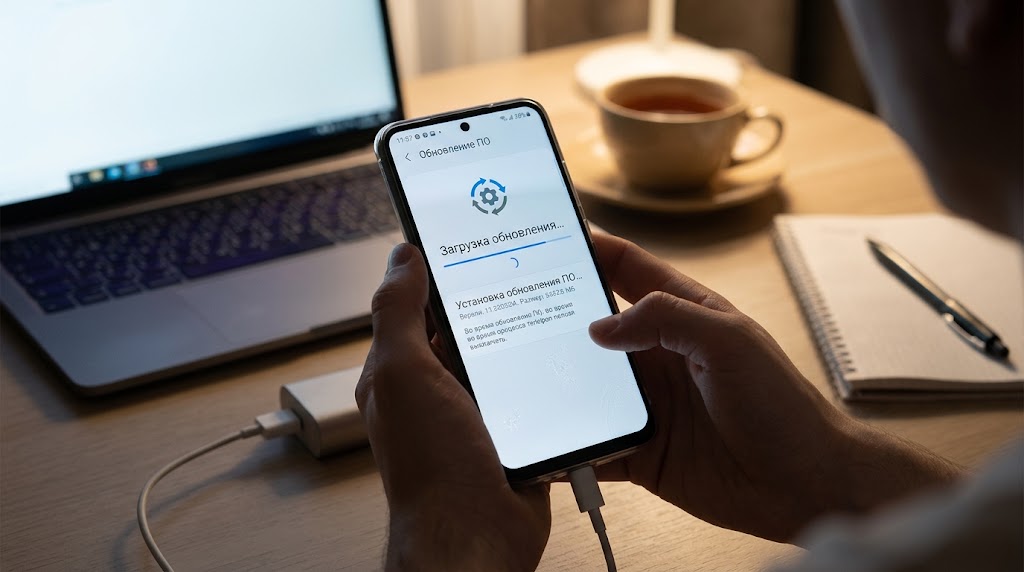
5. Обновите операционную систему и приложения
Разработчики регулярно выпускают обновления Android, iOS и отдельных программ. Они могут исправлять ошибки, повышать стабильность и устранять проблемы с производительностью.
На Android откройте «Настройки» и найдите раздел обновления системы. Затем проверьте обновления приложений в Google Play или соответствующем магазине производителя.
На iPhone перейдите в «Настройки» → «Основные» → «Обновление ПО». Приложения можно обновить через App Store.
Перед крупным обновлением желательно сделать резервную копию и убедиться, что аккумулятор заряжен.
Учтите, что сразу после обновления телефон иногда временно работает медленнее из-за индексации файлов, обработки фотографий и других фоновых задач. Если замедление сохраняется длительное время, проверьте свободное место и расход ресурсов приложениями.
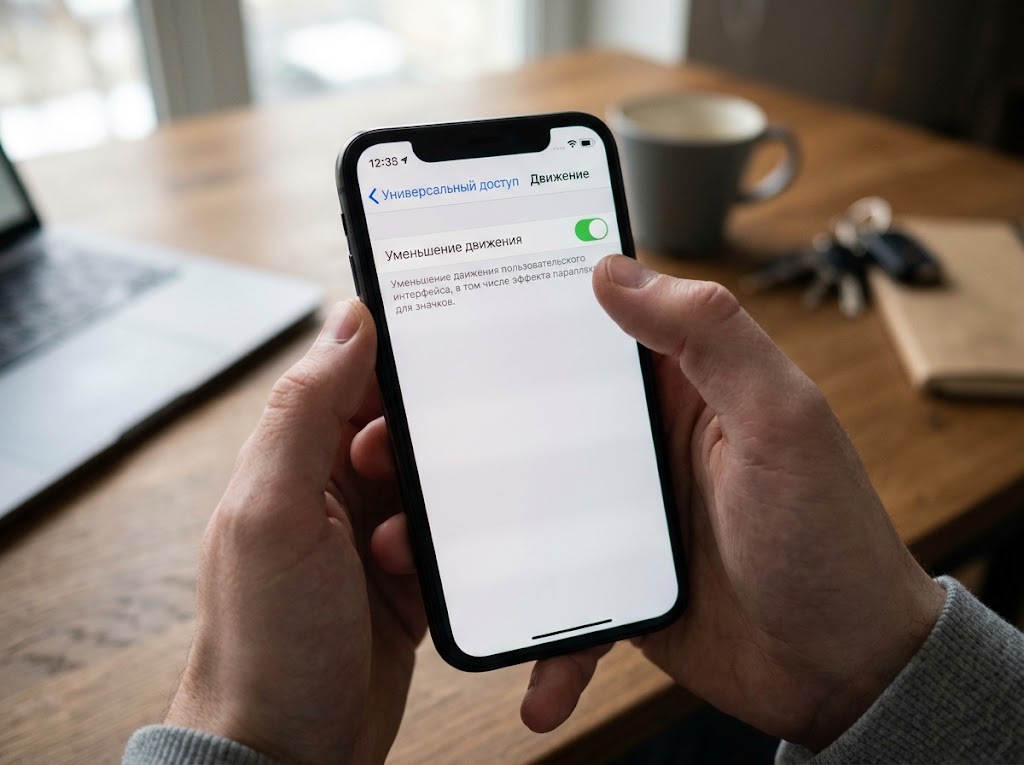
6. Уменьшите количество анимаций
Плавные переходы и визуальные эффекты делают интерфейс привлекательнее, но на некоторых старых устройствах могут создавать ощущение медленной работы.
На Android можно уменьшить анимации через специальные возможности. На отдельных моделях доступен также раздел для разработчиков с настройками масштаба анимации. Если вы используете параметры разработчика, меняйте только знакомые настройки.
На iPhone откройте «Настройки» → «Универсальный доступ» → «Движение» и включите «Уменьшение движения».
Эти изменения не обязательно повышают вычислительную мощность смартфона, но позволяют интерфейсу восприниматься более отзывчивым.
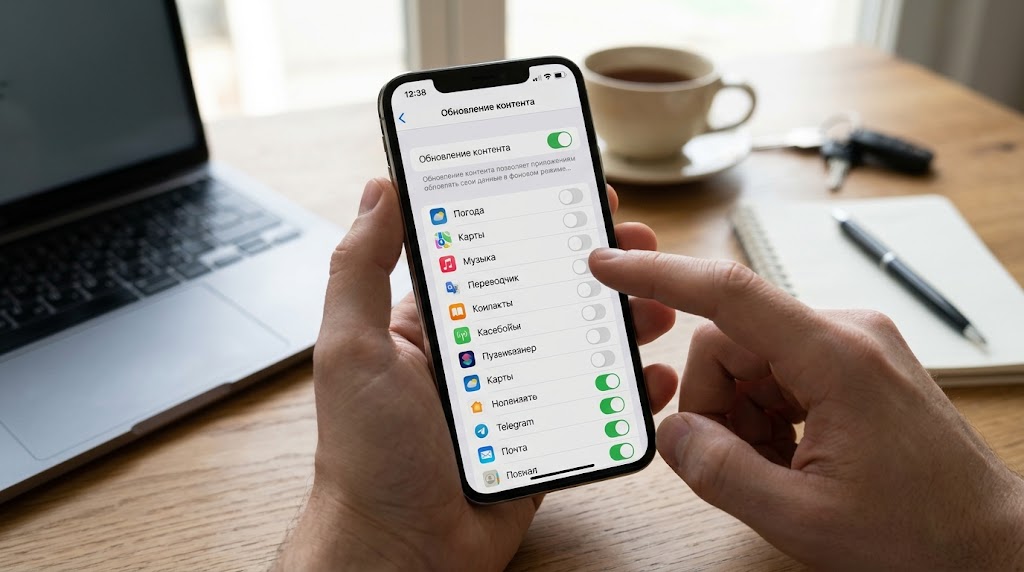
7. Ограничьте фоновые обновления
Некоторые программы регулярно проверяют наличие новых сообщений, загружают данные и синхронизируют содержимое. На устройствах с ограниченными ресурсами это может влиять на автономность и отзывчивость.
На iPhone найдите раздел «Основные» → «Обновление контента» и отключите фоновое обновление для приложений, которым оно не нужно.
На Android проверьте расход батареи и параметры фоновой активности отдельных программ. На некоторых устройствах можно включить режим ограничения фонового использования.
Не стоит отключать всё подряд. Для мессенджеров, почты и других важных сервисов это может привести к задержкам уведомлений.
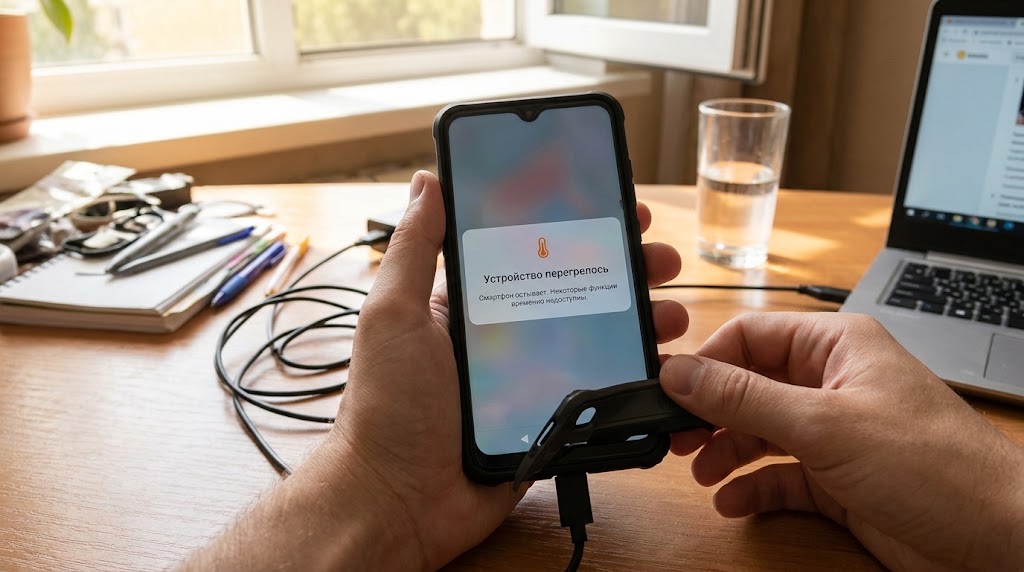
8. Проверьте, не перегревается ли устройство
Если смартфон тормозит во время игр, видеосъёмки, навигации или зарядки, причиной может быть высокая температура.
При перегреве система способна автоматически уменьшать частоту работы процессора и других компонентов. В результате игры начинают выдавать меньше кадров, приложения медленнее обрабатывают данные, а корпус становится горячим.
Что поможет:
- снимите плотный чехол, если он мешает охлаждению;
- не оставляйте телефон под прямыми солнечными лучами;
- закройте ресурсоёмкую игру или приложение;
- по возможности не запускайте тяжёлые задачи во время зарядки;
- дайте устройству остыть естественным образом.
Не кладите горячий смартфон в холодильник и не охлаждайте его резко: конденсат и перепады температуры могут повредить устройство.
9. Отключите лишние виджеты и визуальные эффекты
Большое количество интерактивных виджетов, анимированных обоев и постоянно обновляемых элементов может создавать дополнительную нагрузку, особенно на бюджетных смартфонах.
Попробуйте оставить на главном экране только действительно полезные элементы. Удалите ненужные виджеты погоды, новостей и котировок, если они постоянно обновляются.
На Android можно также проверить, сколько ресурсов использует сторонний лаунчер. Если интерфейс стал медленным после установки новой оболочки, попробуйте временно вернуться к стандартному варианту.
На современных устройствах эффект от этих изменений может быть небольшим, но на старых моделях они иногда помогают сделать управление более комфортным.

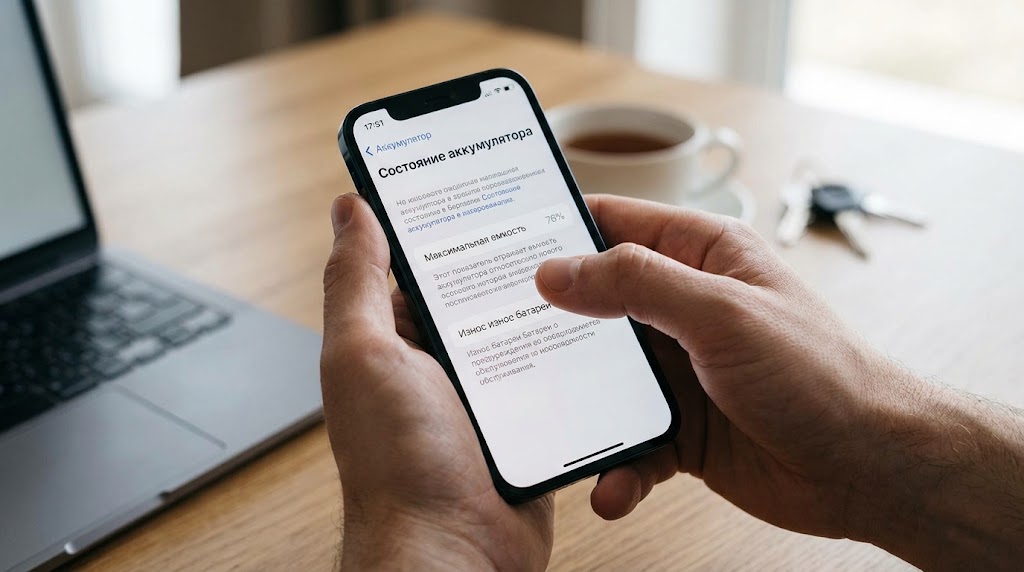
10. Проверьте состояние аккумулятора
Со временем аккумулятор теряет первоначальную ёмкость. На некоторых смартфонах система может ограничивать пиковую производительность при определённых условиях, связанных с состоянием батареи.
На iPhone откройте «Настройки» → «Аккумулятор» → «Состояние аккумулятора» или соответствующий раздел с информацией о состоянии и зарядке. Название зависит от версии iOS.
На Android доступность диагностики зависит от производителя и модели. Информацию можно искать в разделе аккумулятора, встроенной диагностике устройства или официальном приложении производителя.
Если телефон быстро разряжается, неожиданно выключается или сильно нагревается, одной очистки памяти может быть недостаточно. В таком случае стоит проверить батарею в авторизованном сервисе.
Не устанавливайте неизвестные приложения, которые обещают восстановить физическую ёмкость аккумулятора или мгновенно увеличить производительность процессора.
11. Проверьте интернет-соединение
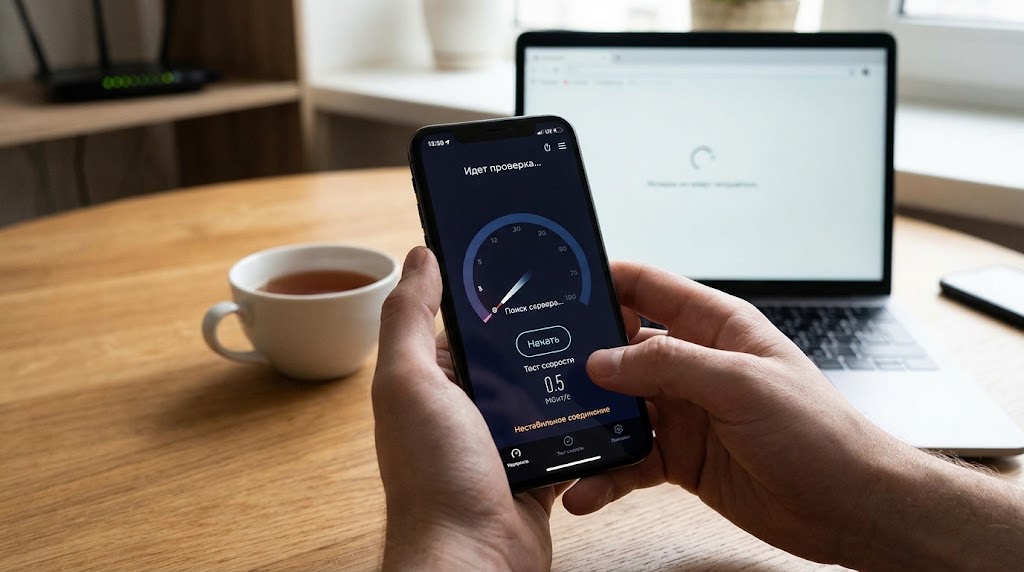
Иногда смартфон кажется медленным не из-за самого устройства, а из-за нестабильной сети. Веб-страницы долго загружаются, видео зависает, а сообщения отправляются с задержкой.
Чтобы определить причину:
- Откройте несколько сайтов через Wi-Fi.
- Повторите проверку через мобильный интернет.
- Сравните скорость загрузки на другом устройстве в той же сети.
- Перезапустите роутер, если проблемы возникают только через Wi-Fi.
- Проверьте, не включён ли VPN, замедляющий соединение.
Если приложения открываются быстро, но интернет-страницы загружаются медленно, очистка памяти может не дать заметного результата. В этом случае нужно искать проблему в сети, DNS, VPN или работе конкретного сервиса.
12. Не устанавливайте сомнительные ускорители
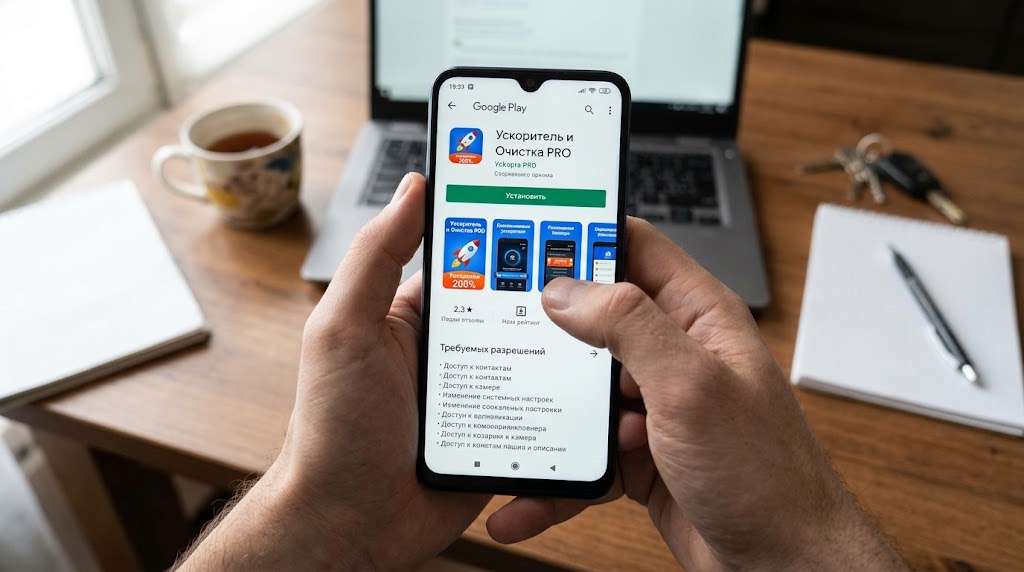
Программы с обещаниями «ускорить телефон одним нажатием», «освободить всю оперативную память» или «увеличить мощность процессора на 200%» не всегда приносят пользу.
Современные операционные системы самостоятельно управляют оперативной памятью и завершают процессы, когда это необходимо. Постоянное принудительное закрытие приложений может даже увеличить время их повторного запуска.
Особенно осторожно относитесь к программам, которые требуют чрезмерных разрешений, показывают навязчивую рекламу или предлагают установить APK-файл с неизвестного сайта.
Для обслуживания смартфона обычно достаточно встроенных инструментов очистки, системных настроек и официальных магазинов приложений.
Что делать, если смартфон всё равно тормозит
Если вы выполнили основные рекомендации, но устройство продолжает зависать, попробуйте определить, в каких ситуациях возникает проблема.
| Симптом | Возможная причина | Что проверить |
|---|---|---|
| Медленно открываются приложения | Мало свободной памяти или высокая нагрузка | Хранилище, расход ресурсов, фоновые процессы |
| Телефон зависает в играх | Перегрев или высокая графическая нагрузка | Температуру, настройки графики, зарядку |
| Быстро разряжается батарея | Фоновая активность или износ аккумулятора | Статистику батареи, состояние аккумулятора |
| Медленно работают сайты | Проблемы с интернетом | Wi-Fi, мобильную сеть, VPN |
| Тормозит только одна программа | Ошибка приложения или повреждённый кэш | Обновление, кэш, переустановку |
| Замедление появилось после обновления | Фоновые задачи или программная ошибка | Свободное место, обновления и время после установки |
| Смартфон регулярно перезагружается | Системный сбой или аппаратная проблема | Диагностику и обращение в сервис |
Сброс к заводским настройкам стоит рассматривать как один из последних вариантов. Перед этим необходимо сохранить фотографии, контакты, документы, переписки и другие важные данные. Если даже после чистой установки система работает нестабильно, возможна аппаратная неисправность.
Вывод
Чтобы ускорить смартфон в 2026 году, не обязательно устанавливать специальные программы или менять устройство. Начните с освобождения внутренней памяти, удаления ненужных приложений, перезагрузки и проверки обновлений. Затем оцените фоновые процессы, температуру, состояние аккумулятора и качество интернет-соединения.
Самый эффективный подход — устранять конкретную причину замедления, а не менять все настройки подряд. Это поможет сделать Android или iPhone более отзывчивым, сохранить личные данные и избежать ненужных расходов.
Часто задаваемые вопросы
1. Как ускорить смартфон, если он начал тормозить?
Начните с освобождения внутренней памяти, удаления ненужных приложений и очистки кэша. Затем перезагрузите смартфон, проверьте обновления системы и приложений. Если устройство перегревается, дайте ему остыть и проверьте расход заряда батареи.
2. Сколько свободной памяти нужно оставлять на телефоне?
Универсального обязательного значения нет. По возможности старайтесь оставлять около 10–20% свободного места. Удаляйте ненужные файлы, старые загрузки и приложения, которыми давно не пользуетесь. Перед удалением важных данных проверьте наличие резервной копии.
3. Как очистить кэш приложений на Android?
Откройте «Настройки», перейдите в раздел «Приложения», выберите нужную программу и найдите пункт «Хранилище». Затем нажмите «Очистить кэш», если такая функция доступна. Не путайте её с очисткой данных приложения: она может удалить настройки и сохранённые файлы.
4. Можно ли очистить кэш на iPhone?
На iPhone нет единой кнопки очистки кэша для всех приложений. В некоторых программах эта функция доступна во внутренних настройках. Для Safari можно очистить историю и данные сайтов через настройки браузера.
5. Помогает ли перезагрузка ускорить телефон?
Да, перезагрузка может устранить временные программные сбои и проблемы с зависшими процессами. Однако она не увеличивает объём оперативной памяти и не устраняет аппаратные неисправности.
6. Почему телефон тормозит после обновления?
После обновления система может временно выполнять фоновые задачи, индексировать файлы и обрабатывать фотографии. Если замедление сохраняется длительное время, проверьте свободное место, установленные обновления и расход ресурсов приложениями.
7. Может ли перегрев вызывать торможение смартфона?
Да. При высокой температуре система может снижать производительность процессора, чтобы защитить устройство. Закройте ресурсоёмкие приложения, уберите телефон от прямых солнечных лучей и дайте ему остыть естественным образом. Не охлаждайте смартфон в холодильнике.
8. Что делать, если смартфон быстро разряжается и тормозит?
Проверьте статистику расхода батареи, фоновую активность приложений и состояние аккумулятора. Если телефон неожиданно выключается, сильно нагревается или быстро теряет заряд, обратитесь в авторизованный сервис для диагностики.
9. Стоит ли устанавливать приложения для ускорения телефона?
Не обязательно. Современные Android и iOS самостоятельно управляют оперативной памятью и фоновыми процессами. Для обслуживания обычно достаточно встроенных инструментов. Избегайте неизвестных ускорителей, особенно если они требуют чрезмерных разрешений или предлагают установить APK-файл с сомнительного сайта.
10. Что делать, если смартфон продолжает тормозить после всех действий?
Определите, когда возникает проблема: при запуске приложений, в играх, во время зарядки или при использовании интернета. Проверьте температуру, аккумулятор, свободное место и сетевое соединение. Сброс к заводским настройкам рассматривайте как один из последних вариантов, предварительно создав резервную копию. Если проблема сохраняется, обратитесь в сервисный центр.